Introduction
在日常生活中,有时我们想要分享一段录音内容给他人或保存在手机中备忘。而将录音转换为二维码图片是一种便捷的方式。本文将帮助您了解如何使用依美二维码生成器来实现这一目标。
步骤一:录制和保存录音
您需要录制并保存您想要转换为二维码的语音内容。您可以使用手机自带的录音功能或者下载录音应用程序来完成此步骤。确保您的录音内容具有与您的需求相匹配的清晰度和质量。
步骤二:访问依美二维码生成器
打开浏览器,访问依美二维码生成器的官方网站(http://yimeima.com)。依美二维码生成器是一个免费且简单易用的在线工具,可以帮助您快速生成各种类型的二维码。
步骤三:选择语音二维码功能
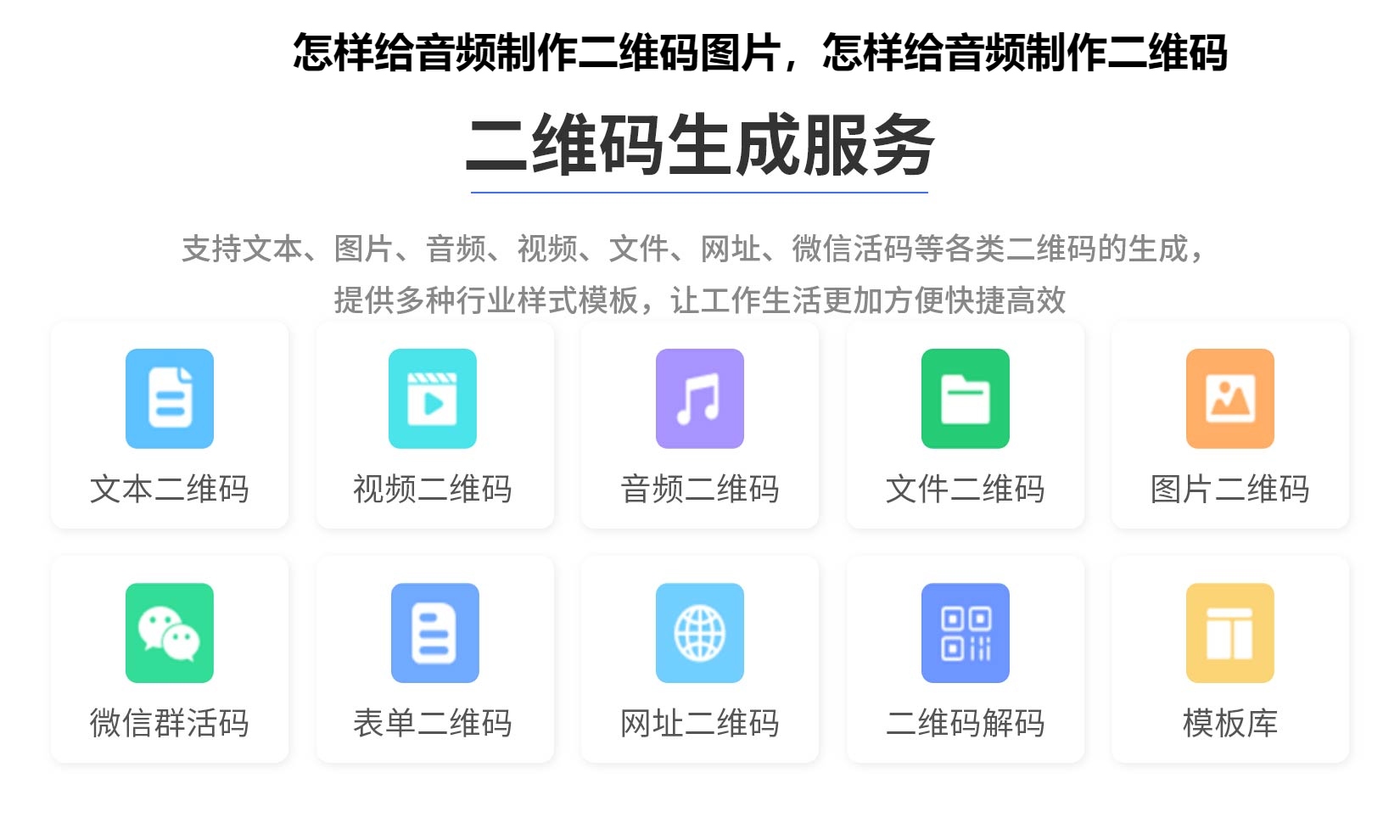
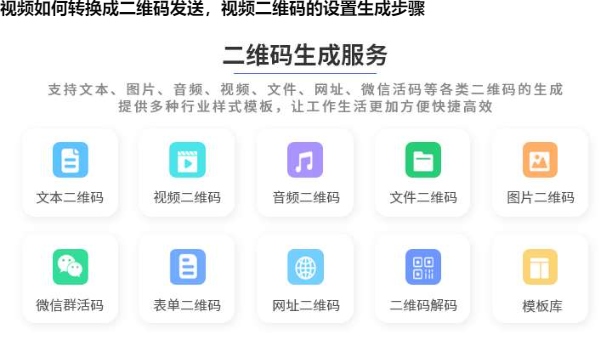
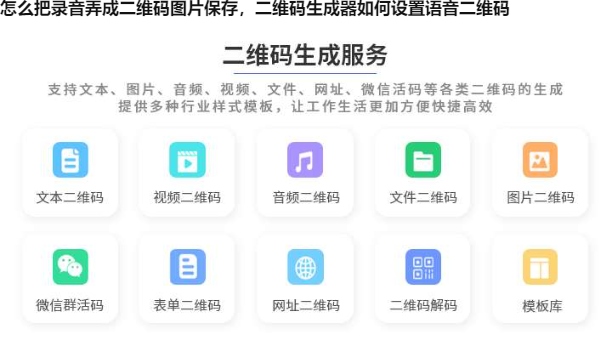
在依美二维码生成器的主页上,您会看到各种二维码生成选项。在这里,选择“语音二维码”功能。
步骤四:上传录音文件
在语音二维码生成器页面上,您将看到一个上传按钮。点击该按钮,选择并上传您之前保存的录音文件。确保文件格式支持,并符合二维码生成器的要求。
步骤五:设置二维码样式和颜色
依美二维码生成器为您提供了多种样式和颜色选择。根据您的需求,自定义选择二维码的样式和颜色。您可以选择简洁、经典或者其他风格的二维码。
步骤六:生成二维码
一旦您完成了样式和颜色的选择,点击“生成二维码”按钮。依美二维码生成器将会根据您的选项生成相应的语音二维码。稍等片刻,生成的二维码将会显示在页面上。
步骤七:保存二维码图片
将鼠标悬停在生成的二维码上,右键点击鼠标选择“保存图片”。将二维码保存到您的电脑或手机上,以便于分享和保存。
通过依美二维码生成器的语音二维码功能,您可以方便地将录音内容转换为二维码图片。这不仅方便了我们的分享和保存,还可以利用二维码的特性进行各种场景的应用,如商业促销、音频导览等。快来尝试依美二维码平台的语音二维码功能,体验方便、快捷的二维码生成服务吧!

 595
595  2024-01-10 09:00:02