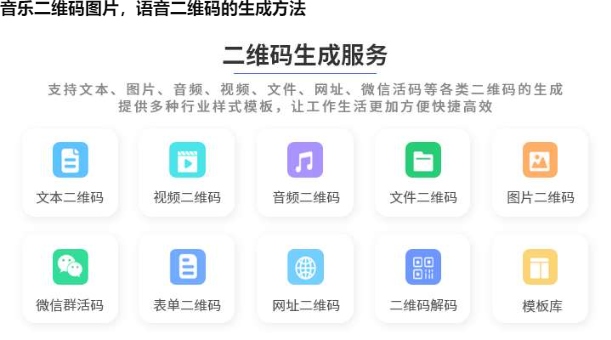
在数字化时代,二维码已成为广泛应用的一种便捷工具。不仅可以扫描二维码获取网址、商品信息等文本数据,还可以将视频转换成二维码,使得用户可以通过扫描二维码来观看视频。如何使用二维码生成器将视频转换成二维码呢?下面将详细介绍。
## 使用依美二维码生成器设置视频二维码的步骤
### 步骤一:选择二维码类型

打开依美二维码生成器网站,并进入创建二维码的页面。在这里,你可以看到多种类型的二维码,如文本、网址、名片、电话等。选择“视频”作为二维码类型。
### 步骤二:上传视频
点击“视频”选择项后,会有一个上传视频的按钮。点击该按钮,在你的电脑中选择要转换成二维码的视频文件,并进行上传。
### 步骤三:设置二维码参数
上传视频后,你可以自定义一些二维码参数。比如,你可以设置二维码的尺寸大小、颜色风格、边框样式等。根据你的需求,进行相应的设置。
### 步骤四:生成二维码
在设置好视频二维码的参数后,点击“生成二维码”按钮即可生成二维码。稍等片刻,系统会为你生成一个唯一的视频二维码。
### 步骤五:下载二维码
生成成功后,你可以点击“下载二维码”按钮将二维码保存到你的电脑中。同时,你也可以选择将二维码直接分享到社交媒体或者复制二维码链接进行使用。
### 步骤六:测试二维码
在使用视频二维码前,建议你先测试一下。用手机打开二维码扫描器,扫描二维码,如果能够成功打开视频,则说明二维码设置成功。
## 小技巧:优化视频二维码的使用体验
为了提供更好的用户体验,你可以考虑以下小技巧来优化视频二维码的使用。
1. 视频长度控制:由于二维码扫描时间较短,建议将视频的长度控制在1-2分钟之间,以保证用户能够完整观看视频。
2. 移动设备适配:在生成视频二维码时,要确保视频文件能够在各种移动设备上播放。建议使用常见的视频格式,如MP4。
3. 良好的网络环境:二维码扫描后需要加载视频内容,在使用视频二维码前,确保用户所在的环境有良好的网络连接。
4. 添加说明文本:为了避免用户对二维码的疑惑,可以在二维码附近添加一段简短的说明文本,告知用户该二维码是用于观看视频的。
通过以上步骤和小技巧,你可以轻松将视频转换成二维码,并通过二维码让用户方便地观看视频。依美二维码生成器提供了简单易用的操作界面,在短时间内就可以生成出满足你需求的视频二维码。快来体验吧!


 684
684  2023-09-05 07:00:02