手机应用程序的发展,录音小程序已经成为我们生活中不可或缺的一部分。而利用录音小程序生成音频二维码,不仅可以方便地传输音频文件,还可以为用户提供更好的体验。在本文中,我们将详细介绍如何使用录音小程序生成音频二维码,并提供了详细的生成步骤。
生成步骤如下:
1. 下载并安装录音小程序:在手机应用市场搜索并下载录音小程序,然后按照提示进行安装。如果您已经安装过该应用程序,请确保已经更新到最新版本。
2. 打开录音小程序:在手机主屏幕找到录音小程序的图标,点击打开。
3. 录制音频文件:在录音小程序中,点击“录制”按钮开始录制音频文件。您可以将手机麦克风对准要录制的声音源,并按下录制按钮开始录音。
4. 保存音频文件:录音结束后,点击“保存”按钮以保存录制的音频文件。您可以选择文件名和保存位置。
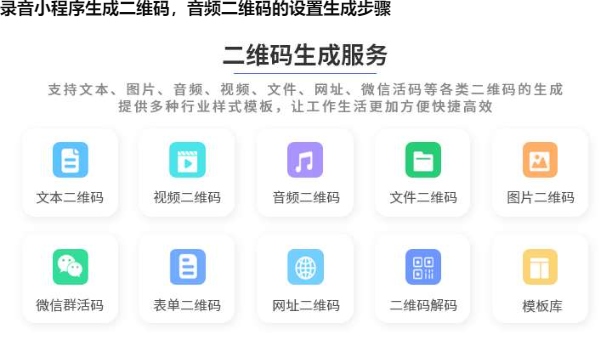
5. 生成音频二维码:在录音小程序的主界面,找到并点击“生成二维码”选项。然后选择刚刚保存的音频文件,并点击“生成”按钮。
6. 设置音频二维码的样式:在生成音频二维码界面,您可以选择二维码的样式和颜色。可以根据需求调整二维码的大小、颜色和背景等。
7. 生成音频二维码:点击“生成二维码”按钮,录音小程序将根据您的选择生成音频二维码。生成完成后,您可以保存二维码图片到手机相册或分享给他人。
8. 使用音频二维码:生成的音频二维码可以通过扫描器或其他支持二维码扫描功能的应用扫描。扫描完成后,将会自动打开录音小程序,并开始播放对应的音频文件。
通过以上步骤,您可以轻松使用录音小程序生成音频二维码,实现音频文件的快速传输和分享。在需要传输大量音频文件或对音频文件有特殊需求的场景下,音频二维码将是一个方便实用的工具。
录音小程序生成音频二维码的设置步骤简单易行,无论是个人用户还是商业用户都可以从中受益。希望本文对您有所帮助,并能让您更好地利用录音小程序进行音频文件的传输和分享。

 643
643  2024-01-16 09:00:02